
Parte del curso: Recepción en Cary · 4/5
El perfil del paciente
Encuentra al paciente, sube su foto, completa sus datos y teléfonos, registra relaciones, compártelo con otra marca, organiza sus archivos con etiquetas, registra sus consentimientos y revisa su crédito, su saldo pendiente, sus citas y sus facturas.
El perfil reúne todo lo de un paciente: sus datos, sus teléfonos, su familia, sus archivos, su dinero, sus citas y sus facturas. Desde recepción es donde más tiempo pasarás después de la agenda.
Encontrar al paciente
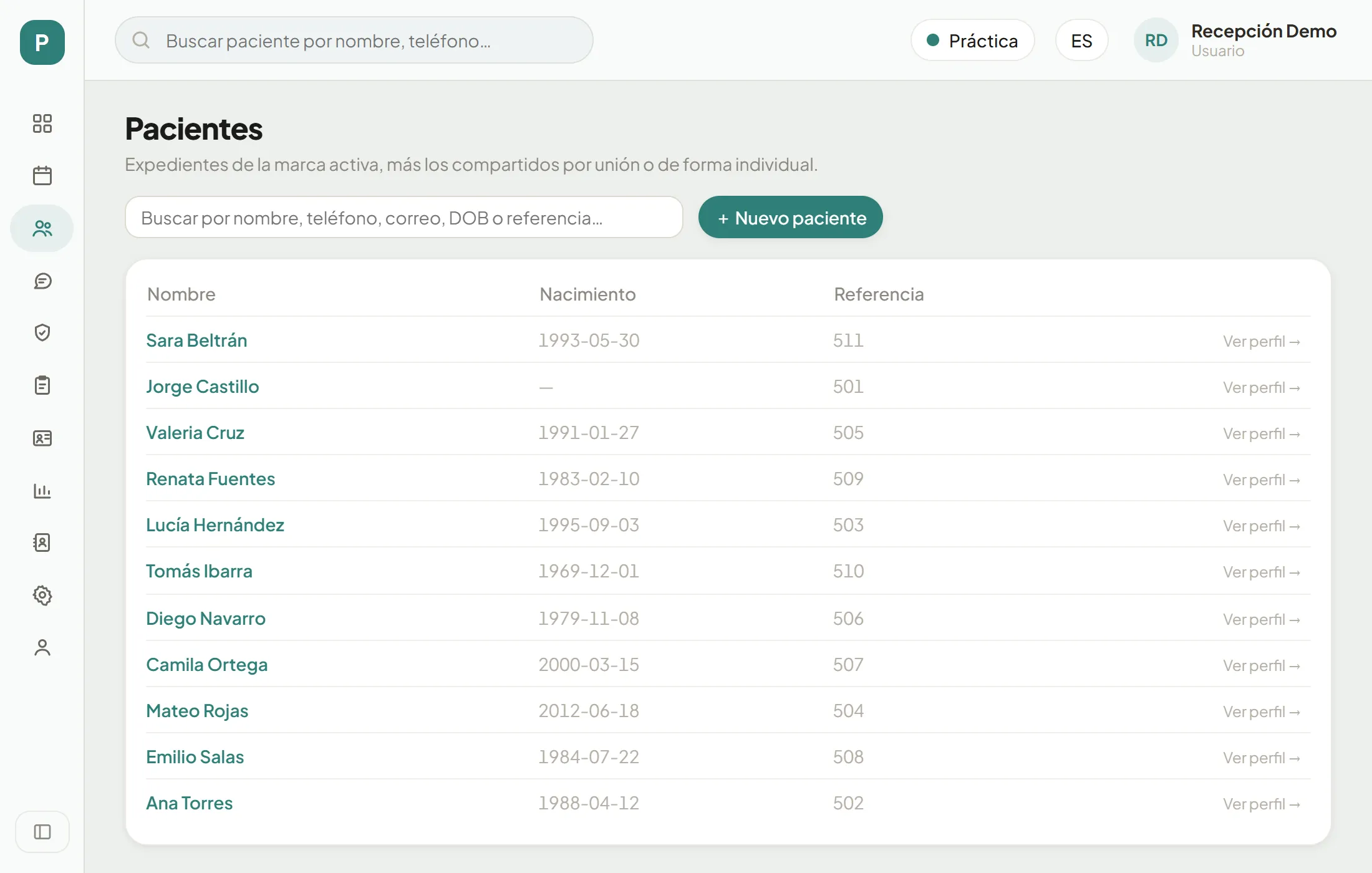
Abrir un perfil
Paso 1 de 4
Pacientes
Es el tercer ícono del menú de la izquierda. Muestra a todos los pacientes de tu marca, más los que otra marca compartió contigo.
La cabecera del perfil
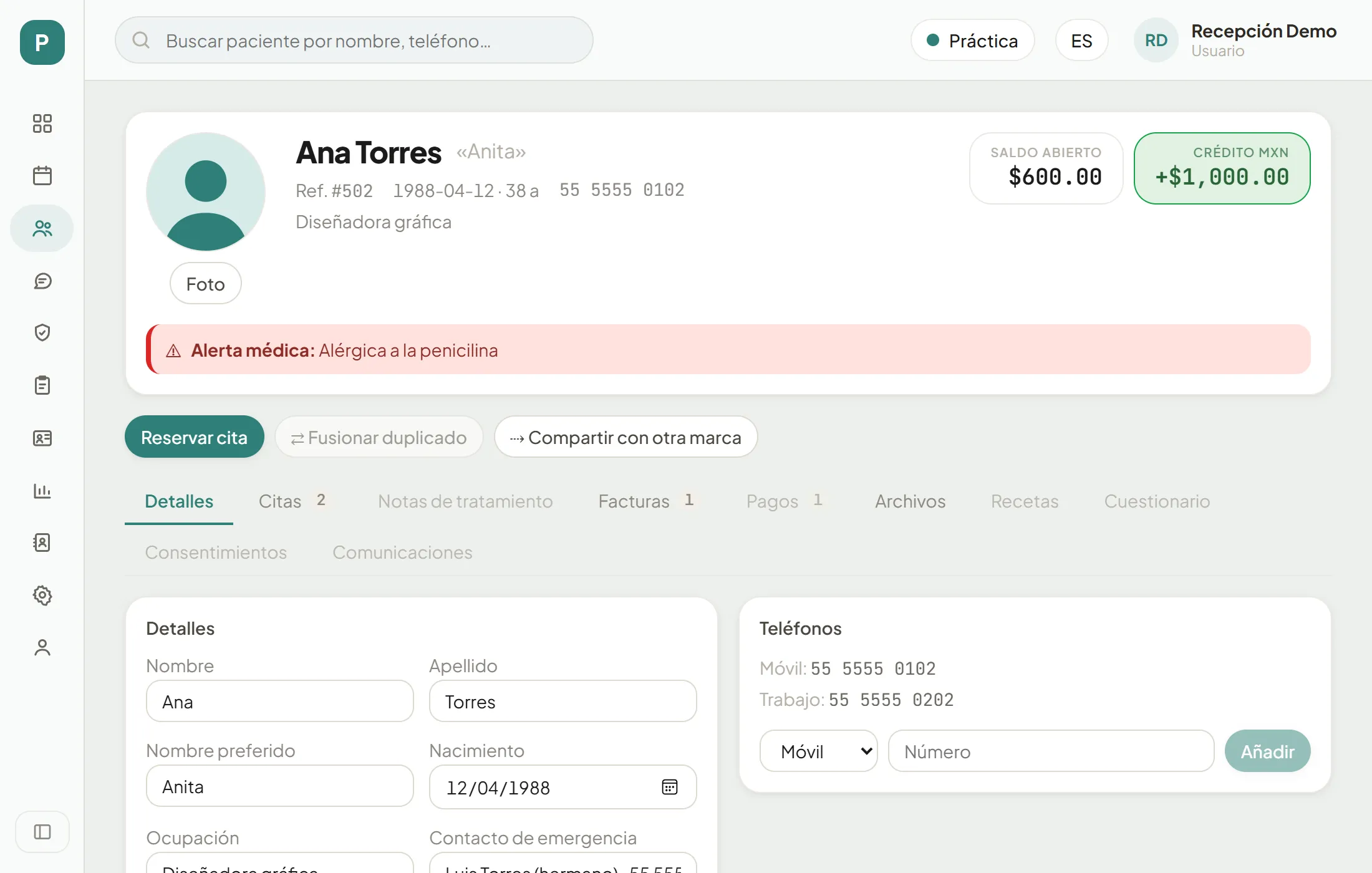
Lo primero que ves al abrir un perfil es su tarjeta: quién es y cómo va con sus pagos. El perfil abre en la pestaña Detalles.
Lo que dice la cabecera
Paso 1 de 5
La foto
Pulsa «Foto» y elige una imagen de tu equipo. Ayuda a reconocer al paciente en recepción. Sin foto, se muestran sus iniciales.
Detalles, teléfonos y campos
Completar los datos
Paso 1 de 8
Detalles
Nombre, apellido, nombre preferido, fecha de nacimiento, ocupación y contacto de emergencia.
Relaciones
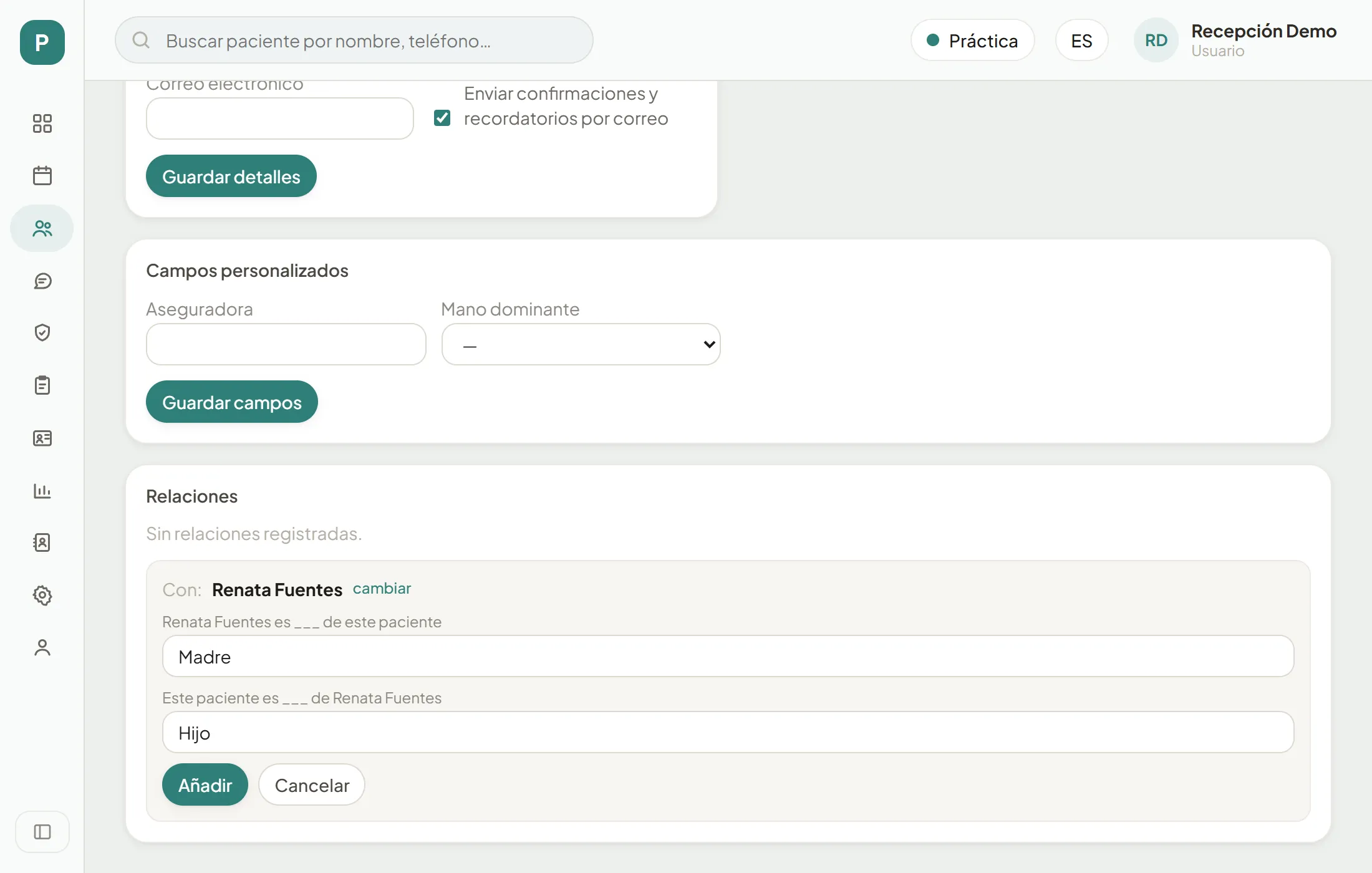
Relaciona a pacientes de la misma familia (mamá e hijo, pareja, hermanos) para ir de un perfil al otro con un clic.
Registrar una relación
Paso 1 de 5
«+ Añadir relación»
Al final de Detalles, en «Relaciones». Busca al otro paciente por su nombre y elígelo.
Compartir con otra marca
Si tu grupo tiene varias marcas, un paciente de la tuya puede atenderse en otra. Compartir su perfil le da a esa marca acceso sin duplicar el expediente.
Compartir el perfil
Paso 1 de 4
«⇢ Compartir con otra marca»
Está debajo de la cabecera, junto a «Reservar cita».
Archivos y etiquetas
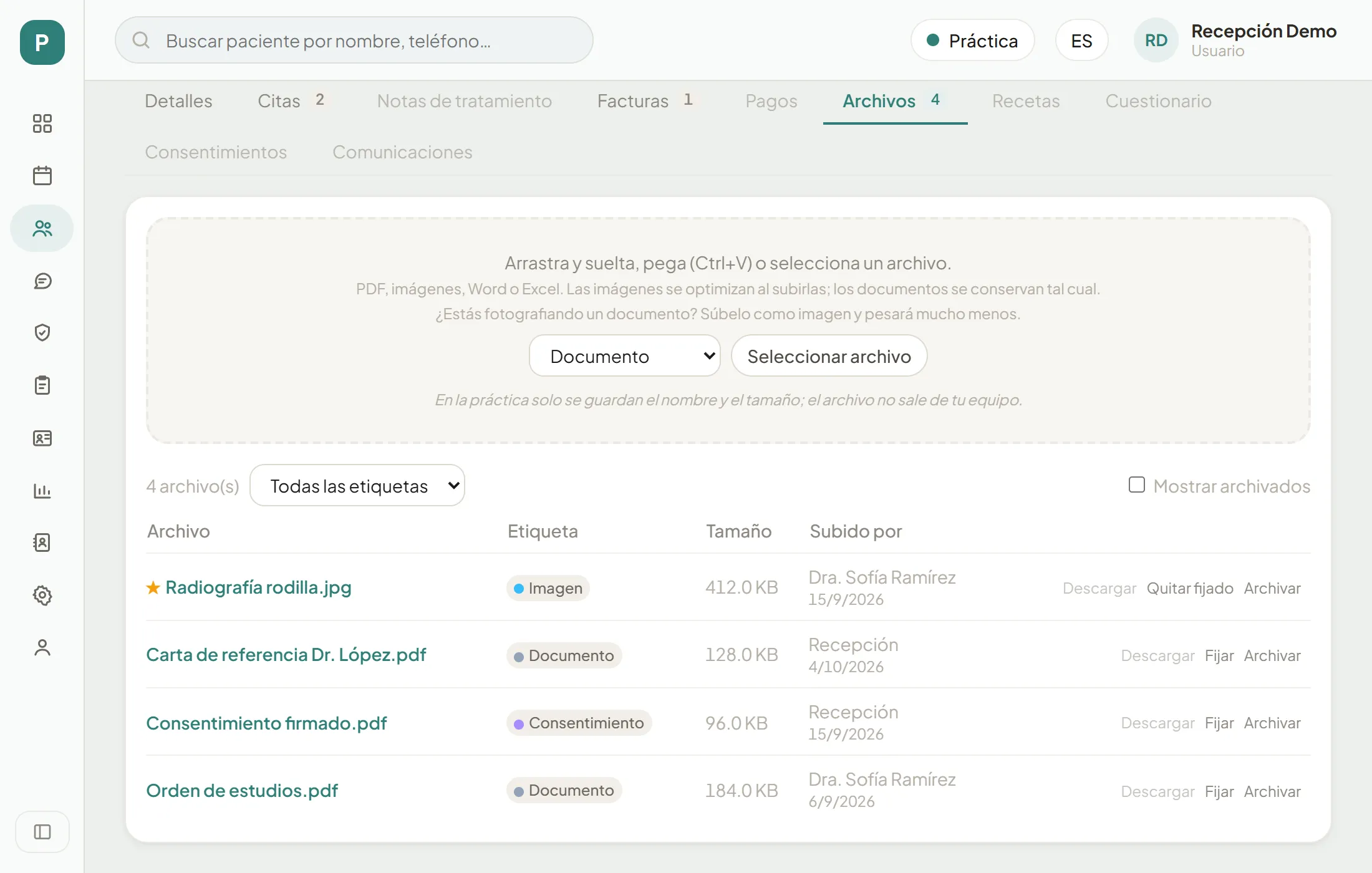
Subir y ordenar archivos
Paso 1 de 5
Elige la etiqueta
En la pestaña «Archivos», antes de subir, elige qué es: Documento, Imagen, Consentimiento, Derivación, Resultado u Otro.
Crédito y saldo pendiente
El dinero del paciente
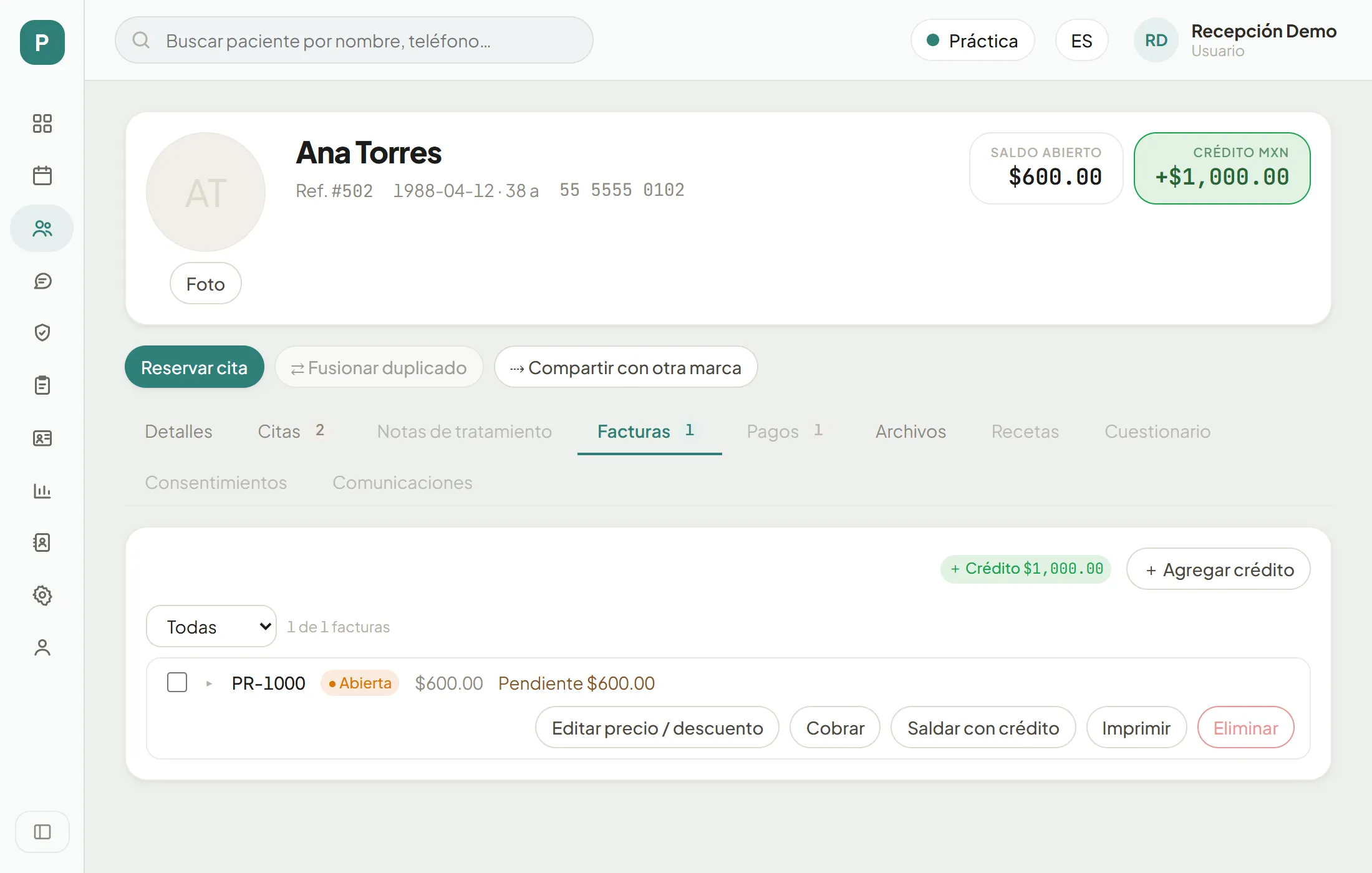
Paso 1 de 6
Crédito en Facturas
En la pestaña «Facturas», arriba a la derecha, el crédito a favor («+ Crédito»). Si no tiene, dice «Sin saldo».
Consentimientos
Sin el consentimiento del paciente para tratar sus datos de salud no hay base legal para su expediente clínico. Registrarlo es trabajo de recepción: el paciente lo firma en papel o en el formulario en línea, y tú lo asientas aquí.
Registrar un consentimiento
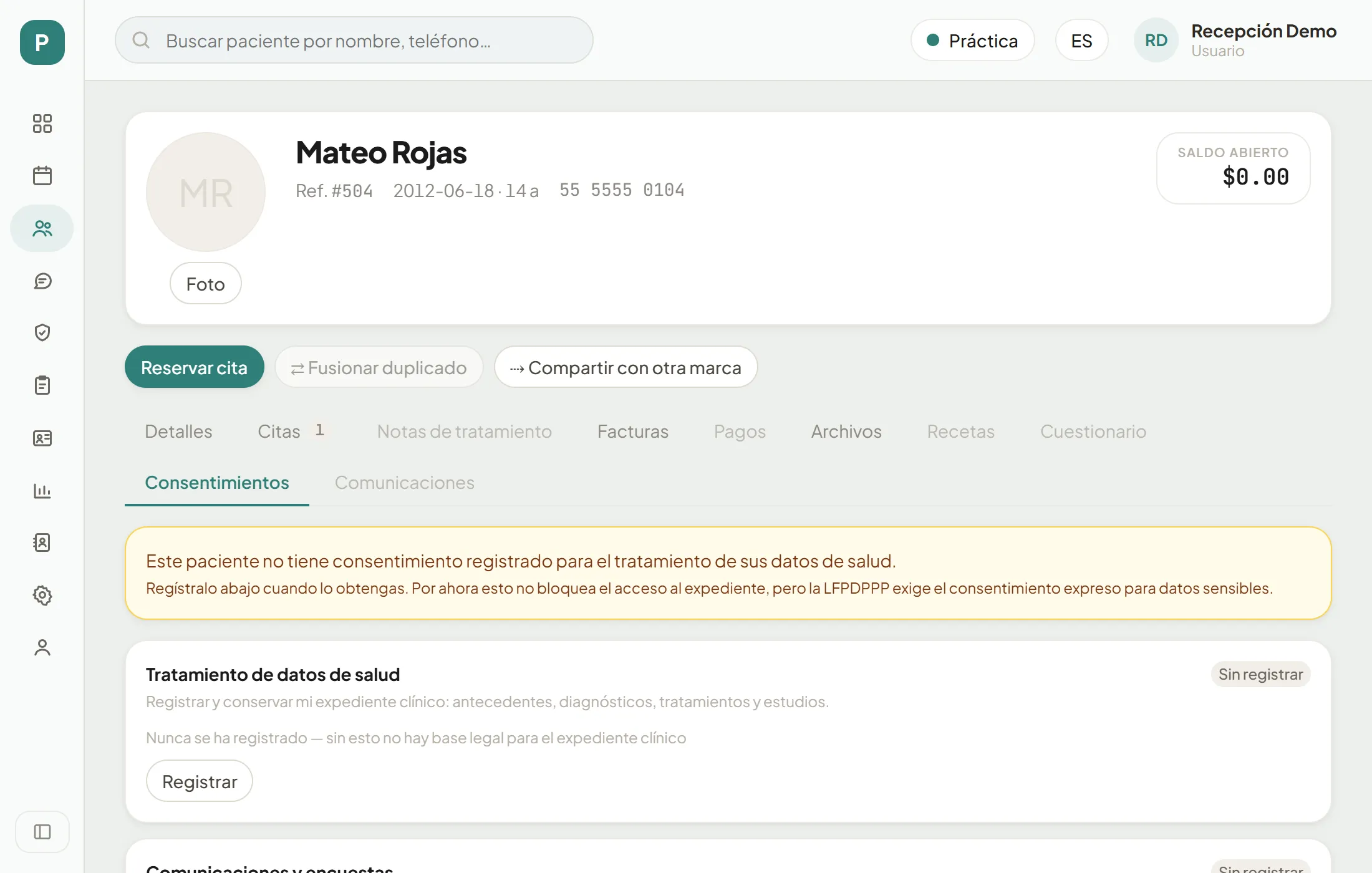
Paso 1 de 4
El aviso
Sin consentimiento para el tratamiento de datos de salud no hay base legal para el expediente clínico. Cary lo avisa en la pestaña «Consentimientos».
Sus citas y sus facturas
Revisar el historial
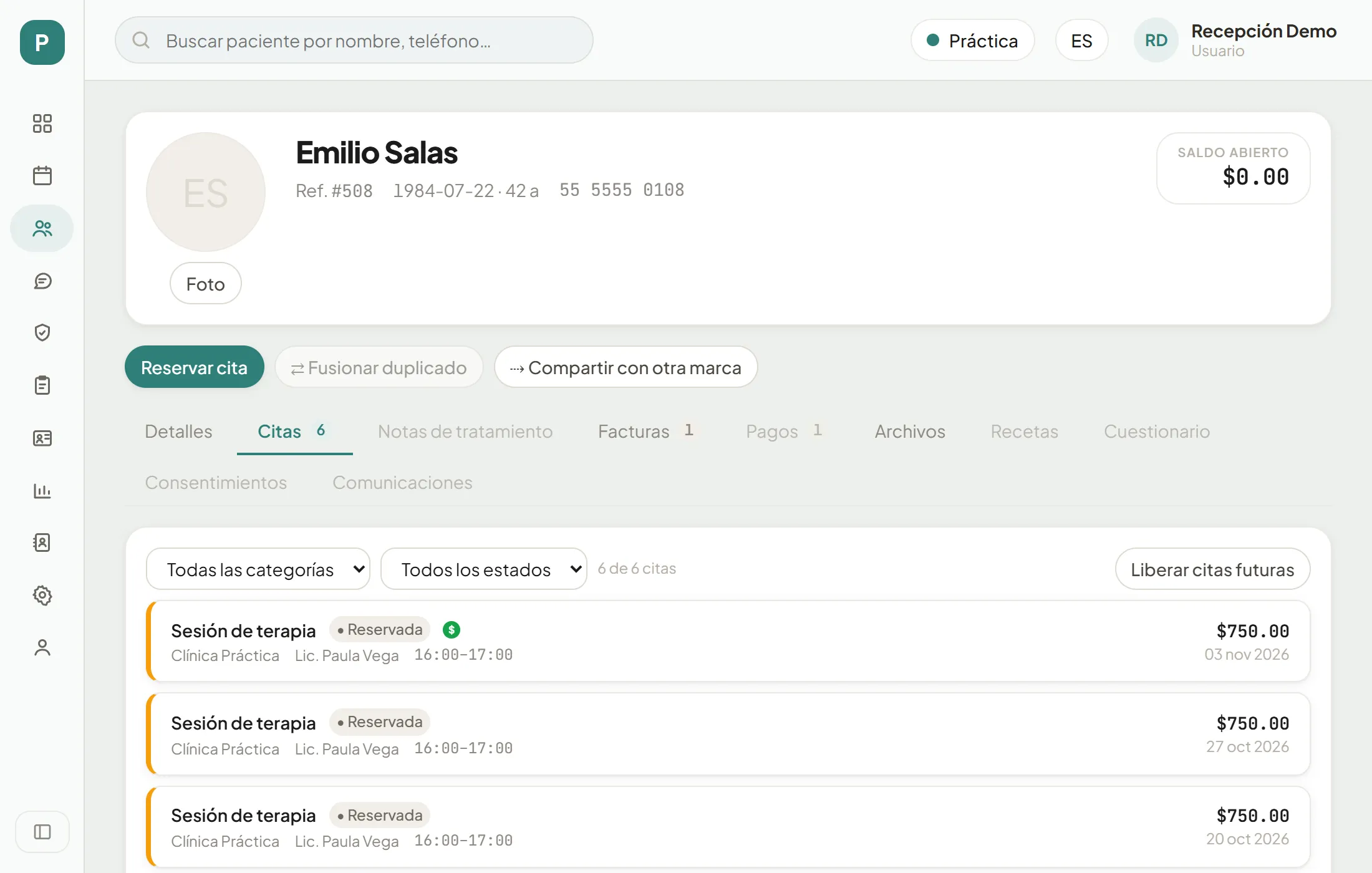
Paso 1 de 3
Citas
Todas sus citas, de la más nueva a la más antigua, con su estado y si ya están pagadas ($).
Para liberar citas futuras desde la pestaña Citas, mira Confirmaciones, llegadas y cambios de cita; para cobrar e imprimir, Facturar, cobrar e imprimir el ticket.
Ahora tú: simulación
Simulación: hazlo tú